StudioOps
Consola
Prepara tu juego para Xbox con las reglas públicas de certificación.
Qué esOverview
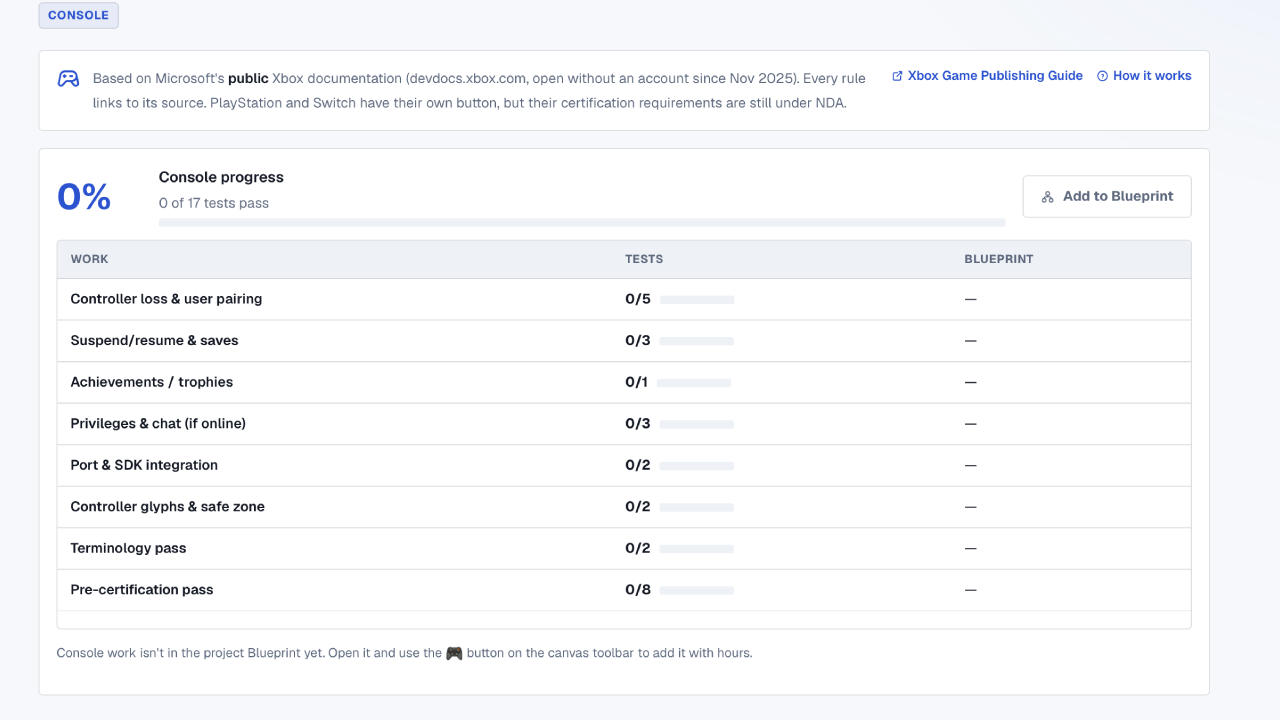
Consola revisa lo que más reprueba al llevar un juego de PC a consola, con la documentación pública de Xbox (las XR, abiertas desde 2025): lee el archivo de controles de tu motor (Unity, Unreal o Godot) y te dice qué acciones no tienen botón, muestra cómo se ven tus controles en Xbox, PlayStation y Switch, marca el HUD que se sale de la safe zone, guía las pruebas de desconexión de control y cambio de usuario (XR-112/XR-115) y revisa la terminología de tus textos (XR-022). El avance se mide por proyecto y se conecta con el trabajo de consola del Blueprint. Si tu estudio busca apoyo para portear, incluye el camino a ID@Xbox y su Developer Acceleration Program (DAP).
Qué resuelveProblems
| El problema | Cómo lo resuelve |
|---|---|
| No sabes qué pide Xbox hasta que reprueba tu build. | Las XR que más reprueban, con su porcentaje y cómo probarlas, antes de enviar. |
| Tu juego se diseñó con teclado y mouse. | Sube tu archivo de inputs y ve qué acciones no tienen botón de control y si Aceptar/Regresar están en A/B. |
| El trabajo de consola no estaba en el presupuesto. | Un botón en Blueprint agrega los requerimientos de consola; su avance se ve en el Dashboard. |
Cómo se usaHow to
- 1 Sube tus controlesArrastra el .inputactions de Unity, el DefaultInput.ini de Unreal o el project.godot. Se lee en tu navegador.
- 2 Revisa la safe zoneCarga una captura y marca tu HUD: lo que sale del 90% central se pinta en rojo.
- 3 Corre las pruebasDesconexión de control, cambio de usuario, suspensión: marca Pasa o Falla con notas.
- 4 Mide el avanceEl porcentaje aparece en la ficha del proyecto, el Dashboard y el Blueprint.
Pruébalo con un proyecto real
Todas las herramientas viven dentro de Mi Estudio, conectadas al mismo proyecto.